 Guía para docentes
Cómo armar las clases de tu materia sin saber nada de programación
Una herramienta que se abre con doble clic, arma la página de cada clase y te la deja lista para publicar. No hay que instalar nada. No hace falta internet. No hay que escribir una línea de código.
Plani-Ya · versión 0.1 · plani-ya.com.ar
Miguel Ángel Villelli · Instituto Superior Nuestra Señora de la Paz
Se comparte libremente entre docentes. Usala, copiala, adaptala a tu materia.
Qué es Plani-Ya y para qué sirve
Las aulas virtuales son excelentes para administrar un curso, pero cuando el estudiante entra a una clase suele encontrarse con una lista de archivos sueltos y un par de párrafos de texto plano. La información está, pero no invita a leer, y sobre todo no se entiende de un vistazo qué hay que hacer esta semana.
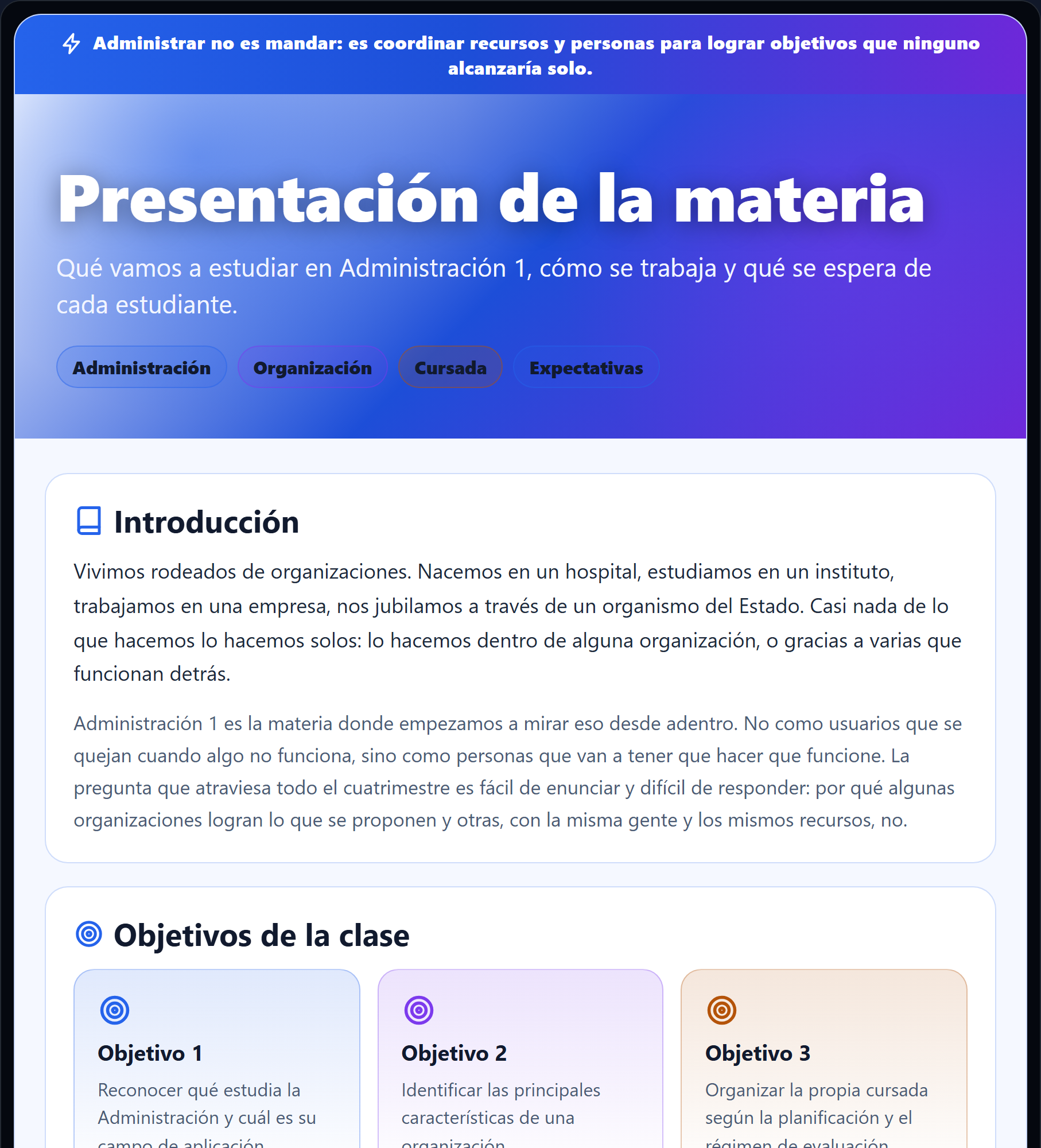
Plani-Ya resuelve eso. Vos cargás el contenido de tu clase en un formulario común y corriente, y ella te devuelve la página armada, con colores, secciones ordenadas y todo en su lugar. Después copiás el resultado y lo llevás a tu aula virtual.
Sirve para cualquier materia
No importa si das Programación, Inglés, Psicopedagogía o Administración. Plani-Ya no asume que tengas videos propios, ni laboratorio, ni prácticas de taller: vos elegís qué secciones usar y las demás desaparecen. Hay cinco configuraciones armadas de fábrica —materia con videos, teórica, idiomas, taller y mínima— y podés modificar cualquiera.
Lo importante antes de seguir
Plani-Ya no reemplaza tu trabajo docente: no decide qué enseñar, no arma tu planificación y no sabe de tu materia. Lo que hace es sacarte de encima la parte mecánica —maquetar, ordenar, repetir la misma estructura dieciséis veces— para que puedas ocuparte del contenido.
Antes de empezar
Qué necesitás
- Una computadora con Windows, Mac o Linux. Sirve cualquiera, incluso vieja.
- Un navegador: Chrome, Edge o Firefox. El que ya usás está bien.
- El archivo de Plani-Ya, que termina en
.html. - Tu usuario del aula virtual, con permiso para editar tu curso.
Qué NO necesitás
- No hay que instalar ningún programa.
- No hay que crear una cuenta en ningún lado.
- No hace falta internet para usar Plani-Ya. Sí, obviamente, para entrar al aula virtual después.
- No hay que saber HTML, ni programar, ni haber tocado nunca un editor de código.
Lo único que te puede hacer perder trabajo
Plani-Ya guarda lo que cargás dentro del navegador de esa computadora, no en la nube ni en un archivo. Eso quiere decir tres cosas:
- Si limpiás el historial y los datos de navegación, se borra.
- Si la abrís en otra computadora, ahí está vacía.
- Si usás modo incógnito, se pierde al cerrar la ventana.
La solución es el botón Exportar, que te baja un archivo con todo tu trabajo adentro. Está explicado en el Paso 8. Hacelo al terminar cada sesión de trabajo y no vas a tener ningún problema.
El recorrido completo, paso a paso
Son ocho pasos. Los primeros dos llevan cinco minutos. El tercero es donde está el trabajo de verdad, y tiene cuatro caminos distintos: elegís el que mejor se adapte a lo que ya tenés.
Abrir Plani-Ya
Guardá el archivo en un lugar donde lo vayas a encontrar —el Escritorio o la carpeta Documentos están bien— y hacele doble clic. Se abre en tu navegador, como si fuera una página web, pero está funcionando desde tu computadora.
Si al hacer doble clic no se abre en el navegador
Puede pasar que Windows lo quiera abrir con otro programa. Hacé clic derecho sobre el archivo → Abrir con → Chrome (o el navegador que uses). Si querés que quede así para siempre, elegí "Elegir otra aplicación" y marcá la casilla de usarla siempre.
Si el navegador avisa que el archivo puede ser peligroso al descargarlo
Es un aviso automático que aparece con cualquier archivo .html bajado de internet;
no significa que tenga algo malo. Elegí Conservar o Mantener de todos modos.
Si querés quedarte tranquilo, el archivo se puede abrir con el Bloc de notas y leer entero:
no se conecta a ningún lado ni manda información a ninguna parte.
Contestar cuatro preguntas
La primera vez que la abrís aparece un asistente con cuatro preguntas. No hay respuestas incorrectas: todo lo que elijas se puede cambiar después.
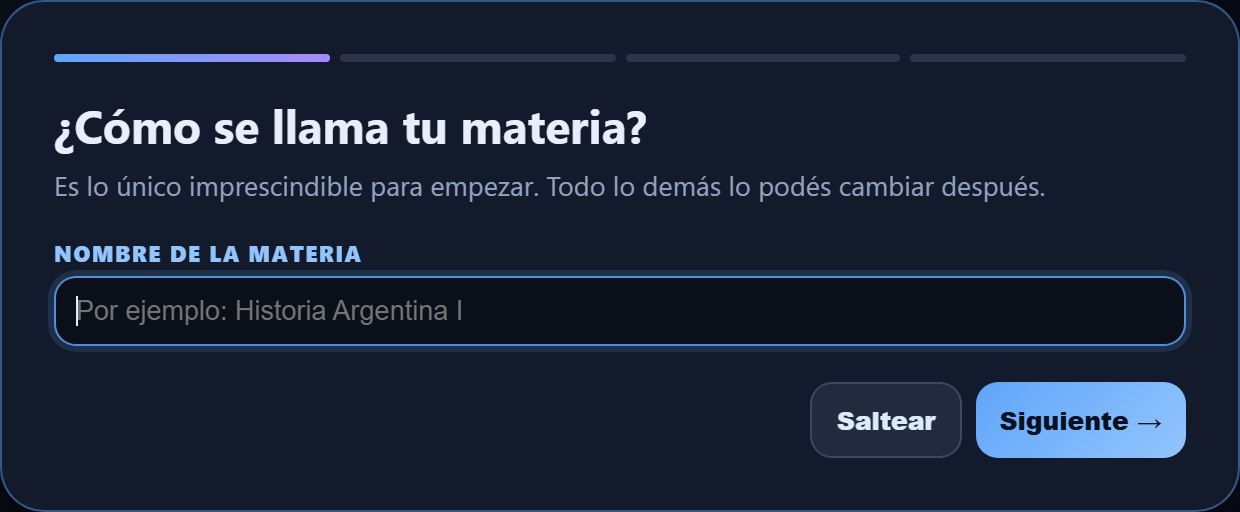
| Te pregunta | Qué conviene contestar |
|---|---|
| ¿Cómo se llama tu materia? | El nombre tal como figura en el plan de estudios. Por ejemplo: Administración de Empresas 1. |
| ¿Cuántas clases tiene y cómo las llamás? | La cantidad de encuentros del cuatrimestre (16 es lo habitual) y la palabra que usás: Clase, Semana, Unidad o Encuentro. |
| ¿Qué tipo de materia es? | Esto define qué secciones aparecen. Si tu materia no tiene videos propios, elegí Teórica / lectura y la sección de videos ni siquiera se muestra. |
| ¿Qué colores? | Diez combinaciones a elegir. Si tu instituto tiene colores institucionales, usá los que más se parezcan. Plani-Ya avisa sola si una combinación quedó difícil de leer. |
Podés saltearlo
Si preferís mirar primero y configurar después, apretá Saltear. El asistente vuelve a aparecer cuando quieras con el botón Abrir el asistente, arriba a la derecha.
Cargar el contenido de tus clases
Hay cuatro caminos para llegar al mismo lugar. Se pueden combinar: podés empezar por uno y seguir por otro, o usar distintos caminos en distintas clases.
| Camino | Es para vos si… | Cuánto lleva por clase |
|---|---|---|
| A · Escribir a mano | Tenés tus clases pensadas pero nada escrito en la computadora. | 15 a 25 minutos |
| B · Pegar lo que ya tenés | Ya tenés el texto en Word, en un PDF o cargado en Moodle. | 5 a 10 minutos |
| C · Generarlo con ChatGPT | Tenés la planificación de la materia y querés partir de un borrador. | 4 clics, más el tiempo de revisarlo |
| D · Arrastrar carpetas | Ya tenés el material en archivos de texto, uno por clase. | Todas las clases juntas, de una vez |
En la columna izquierda hay una fila de botones —Encabezado, Introducción, Objetivos de la clase, Temas…— y cada uno abre un formulario. Completás los campos como completarías cualquier formulario, y la página de la derecha se va armando sola mientras escribís.
No hace falta completar todo. Las secciones que dejes vacías no aparecen en la página final.
Andá al botón 📥 Pegar texto, copiá el contenido de tu clase desde donde lo tengas —Word, un PDF, la propia página de Moodle— y pegalo entero en el recuadro. La plantilla lo reparte sola en las secciones correspondientes.
Después revisá que haya quedado cada cosa en su lugar y corregí lo que haga falta. Es mucho más rápido que escribir de cero.
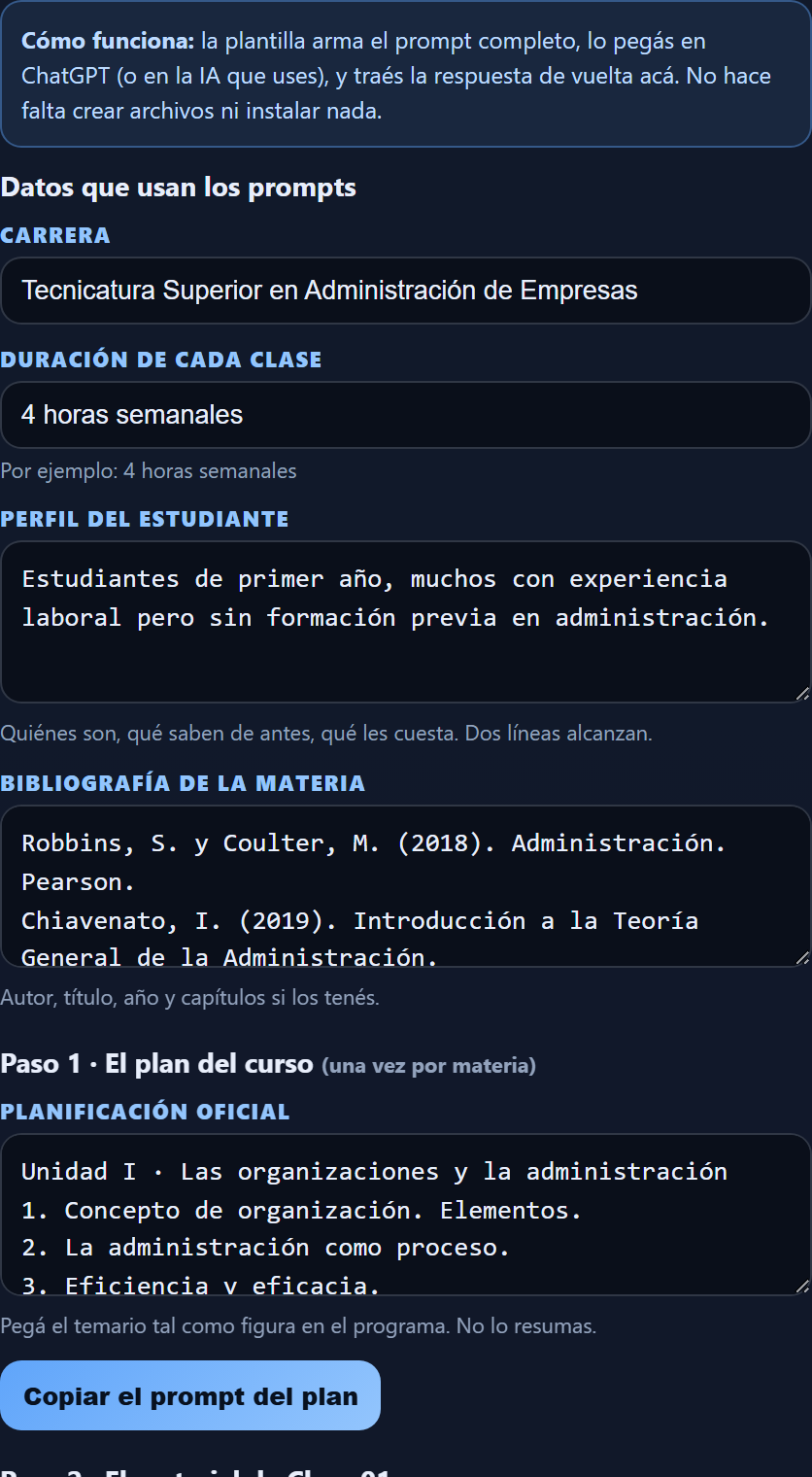
La plantilla no escribe el material, pero arma el pedido por vos y después recibe la respuesta. Vos no tenés que saber cómo se le habla a una IA ni acomodar archivos: es copiar y pegar dos veces.
- Entrá al botón 🤖 Generar con IA y completá los datos de la materia: la carrera, quiénes son tus estudiantes y, sobre todo, pegá tu planificación —esa que ya tenés, con los temas de cada clase.
- Apretá Copiar el prompt del plan. Abrí ChatGPT, pegalo y mandalo. Te va a devolver el plan del curso ordenado clase por clase.
- Volvé a la plantilla, elegí una clase y apretá Copiar el prompt de la Clase 01. Pegalo en ChatGPT.
- Copiá toda la respuesta de ChatGPT, pegala en el recuadro de abajo y apretá Analizar y después Cargar. La clase queda completa.
Esto no es opcional: revisá lo que devuelve la IA
Un modelo de lenguaje escribe con seguridad incluso cuando se equivoca. Puede inventar
una cita, atribuir una idea al autor equivocado o afirmar un dato falso con total naturalidad.
Por eso los pedidos incluyen la instrucción de marcar con [VERIFICAR] todo lo que
no pueda respaldar, y de no inventar direcciones web nunca.
Tratá el resultado como el borrador de un ayudante nuevo: te ahorra la página en blanco, pero la responsabilidad de lo que se publica sigue siendo tuya.
Si tenés una carpeta por clase con archivos .md o .txt adentro,
andá a 📂 Cargar clases y arrastrá la carpeta de la materia entera
sobre el recuadro. La plantilla lee todas las clases juntas y te muestra qué encontró en cada una
antes de cargar nada.
Reconoce los archivos por una palabra en el nombre: INDICE, Apunte, Practica, Preguntas, Recursos, LINKS. El número de la clase lo saca del nombre de la carpeta.
Mirar cómo va quedando
La columna de la derecha muestra exactamente cómo se va a ver la página publicada, y se actualiza sola con cada cosa que escribís. No hay que apretar ningún botón para actualizarla.
Arriba a la izquierda tenés tres modos: Editor (el formulario ocupa toda la pantalla), Ambos y Vista previa (la página ocupa todo). Para cargar contenido conviene el primero; para revisar, el último.
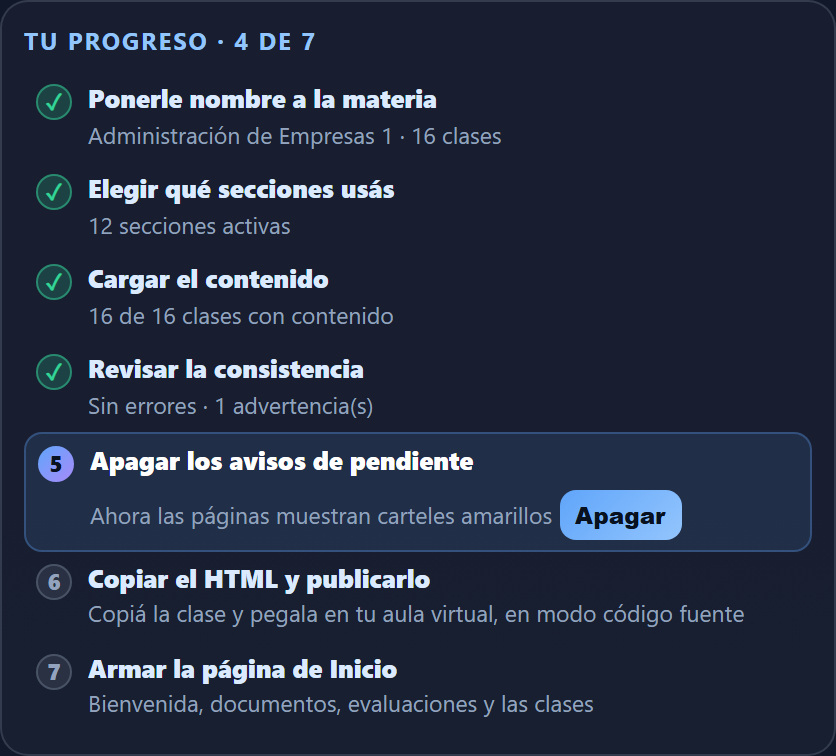
Y sobre la columna izquierda está el panel de progreso: siete pasos que se van tildando solos a medida que avanzás. No hay que marcar nada a mano.
Pasar el revisor
La solapa Revisión, arriba de la vista previa, revisa el curso completo y te pone una nota de salud del 0 al 100. No es un capricho: busca los errores concretos que se cometen cuando uno arma dieciséis clases parecidas.
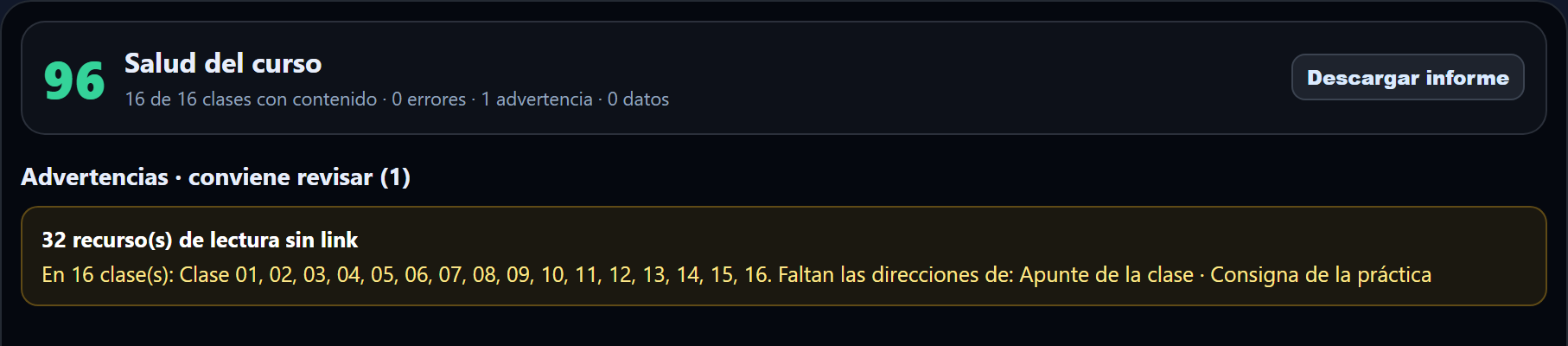
Entre otras cosas detecta:
- Texto repetido entre clases, típico de haber copiado una clase y olvidarse de cambiar algo.
- Fechas del año pasado que quedaron sin actualizar.
- Links vacíos o repetidos.
- Clases sin contenido.
- Restos de texto sin terminar.
Por qué vale la pena
En un curso real ya publicado, este revisor encontró siete errores que habían pasado desapercibidos durante un cuatrimestre entero, incluido un tema que aparecía repetido en cinco semanas distintas.
Publicar la clase
Plani-Ya genera una página web. Tenés tres formas de ponerla en manos de tus estudiantes, y podés usar la que mejor te sirva:
| Camino | Cuándo conviene |
|---|---|
| Pegarla en el aula virtual | Es lo habitual, y es lo que está explicado abajo en detalle. Funciona en Moodle —donde Plani-Ya está probado con cursos reales— y en cualquier plataforma cuyo editor tenga modo código fuente. |
| Descargarla como archivo | El botón Descargar te baja la clase como un archivo que se abre solo. Sirve para subirlo como recurso, proyectarlo en clase, mandarlo por correo o imprimirlo en PDF. No necesita plataforma ni internet. |
| Las dos cosas | Publicás la página y además dejás el archivo para descargar, para quien tenga mala conexión o quiera leerla sin conectarse. |
El camino habitual: pegarla en el aula virtual
Este es el único momento en que vas a ver algo que parece código. Dura diez segundos y no hay que entender nada de lo que aparece en pantalla.
Por qué no se puede pegar y listo
Cuando copiás una página con diseño y la pegás en el editor del aula virtual, el editor tira el diseño a la basura y deja solamente el texto. No es un error tuyo: está hecho a propósito, para evitar que se rompa la apariencia del aula. Moodle lo hace, y las demás plataformas también.
La forma de que respete el diseño es entregárselo en su idioma. Para eso el editor tiene un modo especial llamado código fuente. Ahí sí acepta la página entera.
Los pasos que siguen están escritos para Moodle, que es donde Plani-Ya está probado con cursos reales dictándose. En Canvas, Blackboard, Chamilo o cualquier gestor de contenidos el procedimiento es el mismo: lo único que cambia es dónde está el botón.
Los seis pasos
- En la plantilla, con tu clase en pantalla, apretá el botón Copiar (arriba a la derecha). Listo: ya lo tenés en el portapapeles.
- Entrá a tu curso y activá la edición (en Moodle es el interruptor Modo de edición o el botón Activar edición, según la versión).
- Agregá un recurso de tipo Página, o editá una que ya tengas.
- Poné el cursor en el cuadro grande de contenido y buscá en la barra de herramientas el botón de código fuente. Apretalo. El cuadro se vuelve blanco o gris y aparece texto raro: es lo esperado.
- Borrá todo lo que haya adentro (Ctrl+A y después Suprimir) y pegá lo que copiaste (Ctrl+V).
- Apretá de nuevo el mismo botón de código fuente para volver a la vista normal. Vas a ver tu página con todo el diseño. Guardá.
Cómo encontrar el botón de código fuente
Se ve como <> o </> y suele estar
al final de la barra de herramientas. Si no lo ves, probá apretando la flechita
que despliega más opciones: en muchas instalaciones está escondido en la segunda fila.
En algunos editores figura dentro de un menú, como Ver → Código fuente.
Ilustración orientativa: la barra real cambia según la versión de Moodle y el editor que tenga
configurado tu institución. En el editor Atto el botón dice </>;
en TinyMCE puede aparecer como <> o dentro del menú
Ver → Código fuente.
Si no encontrás el botón por ningún lado
Algunas instituciones lo desactivan para los docentes. En ese caso pedile al administrador de la plataforma que habilite el editor de código fuente para el rol docente: es un permiso estándar de Moodle y no compromete la seguridad del sitio.
Mientras tanto tenés una alternativa: el botón Descargar de Plani-Ya te guarda la clase como archivo, y ese archivo lo podés subir como recurso, o abrirlo para mostrarlo en clase. Es el segundo camino de la tabla de arriba, y funciona en cualquier plataforma.
Un consejo que ahorra disgustos
Hacé la primera clase entera —de punta a punta, hasta verla publicada— antes de cargar las otras quince. Así, si algo de tu Moodle funciona distinto, te enterás cuando tenés una clase hecha y no dieciséis.
Armar la página de Inicio del curso
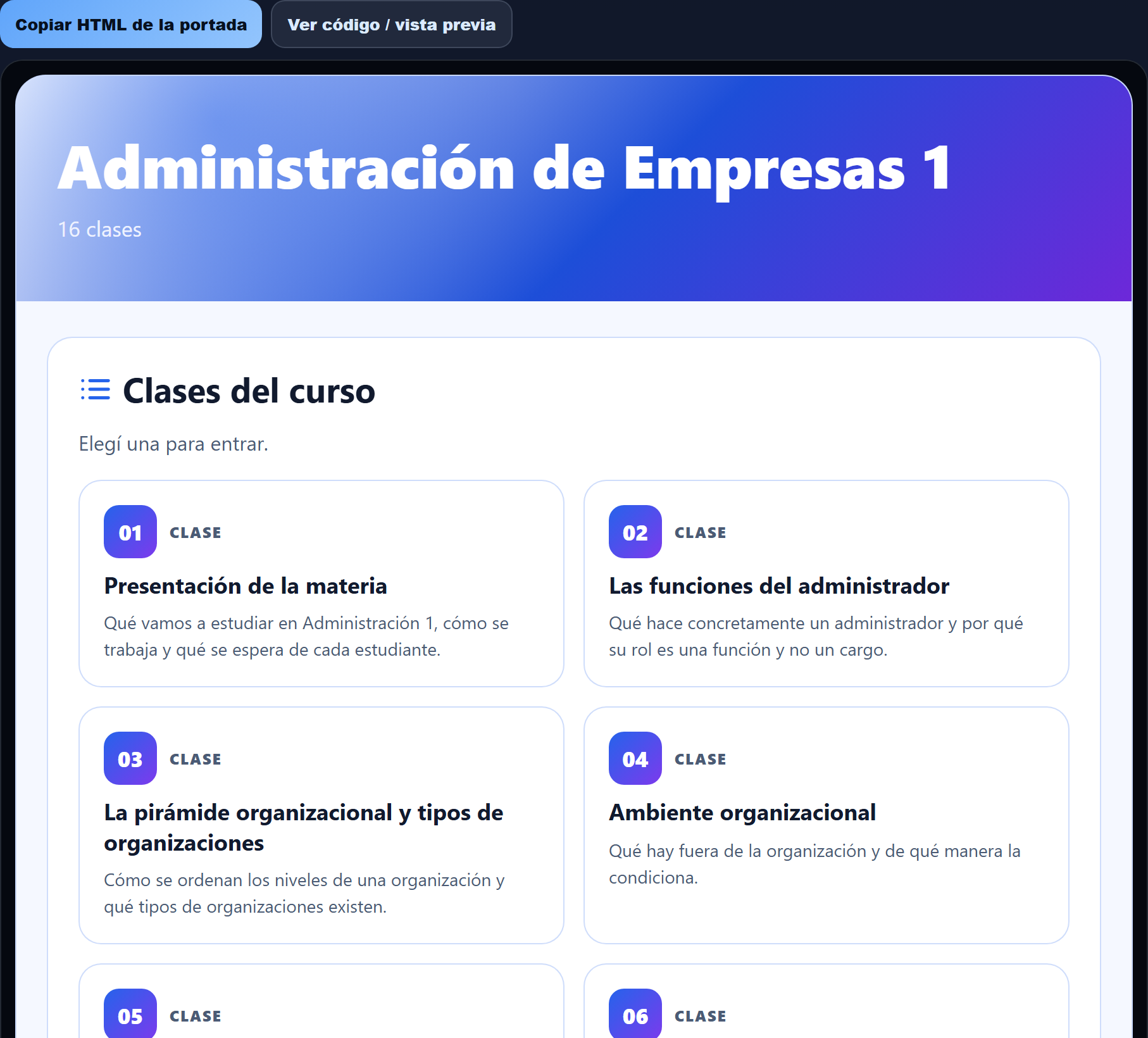
Además de las clases, Plani-Ya arma la portada del curso: eso que ve el estudiante cuando entra por primera vez. Se carga desde el botón 🏠 Inicio y tiene cinco bloques.
| Bloque | Qué poner |
|---|---|
| Bienvenida | Tu texto de presentación, con tu tono. Es lo primero que leen. |
| Documentos del curso | Planificación, evaluaciones, cronograma, bibliografía, requerimientos del final. Cada uno con su link. |
| Espacios de comunicación | Novedades, foro de consultas. |
| Evaluación y acreditación | Cuándo son los parciales, con qué instrumento, y qué se necesita para aprobar. |
| Las clases | La grilla con las dieciséis clases enlazadas. Se arma sola. |
El bloque que más se agradece
El de evaluación. El estudiante quiere saber cuándo son los parciales y qué necesita para aprobar, y esa información suele estar enterrada adentro de un PDF que tiene que descargar y abrir. Ponerla a la vista en la portada evita la mitad de las consultas del cuatrimestre.
Guardar tu trabajo
Apretá Exportar en la columna izquierda. Se baja un archivo que termina
en .json y que contiene todo: todas tus materias, todas las clases,
los colores, la configuración.
Ese archivo es tu respaldo. Guardalo donde guardás las cosas importantes —Drive, un pendrive, tu carpeta de la materia— y con él podés:
- Seguir trabajando desde otra computadora (apretás Importar respaldo y sigue todo ahí).
- Recuperar tu trabajo si le pasa algo a la computadora.
- Pasarle el curso armado a otro docente que tome la materia.
- Volver a la versión del cuatrimestre pasado.
Cuándo hacerlo
Al terminar cada sesión de trabajo. Son treinta segundos y es lo único que separa "tengo el curso armado" de "tenía el curso armado".
Si algo sale mal
</> esté activado antes de pegar.
Es, de lejos, el problema más común..json, apretá
Importar respaldo y vuelve todo.Cinco palabras que van a aparecer
- HTML
- El idioma en el que están escritas las páginas web. Es lo que Plani-Ya genera por vos y lo único que tenés que hacer con eso es copiarlo y pegarlo.
- Código fuente
- El modo del editor en el que se ve ese idioma en vez del texto con formato. Es donde hay que pegar. Se entra y se sale con el mismo botón.
- Portapapeles
- El lugar invisible donde queda guardado lo que copiaste hasta que lo pegás. Cuando apretás Copiar, la clase entera queda ahí.
- Respaldo
- El archivo
.jsonque baja el botón Exportar, con todo tu trabajo adentro. - Prompt
- El pedido que se le escribe a una inteligencia artificial. Plani-Ya lo arma completo: vos sólo lo copiás y lo pegás en ChatGPT.
Esto es tuyo
Plani-Ya se comparte libremente entre docentes. Podés usarla en tus materias, copiarla, modificarla, pasársela a un colega y adaptarla a los colores de tu institución. No hay licencia que firmar ni permiso que pedir.
Si la mejorás, contá qué cambiaste. Nació de una materia concreta, en un instituto concreto, resolviendo un problema concreto: se hizo mejor cada vez que alguien la usó para algo distinto de aquello para lo que había sido pensada.
Plani-Ya · versión 0.1 · plani-ya.com.ar
Miguel Ángel Villelli · Instituto Superior Nuestra Señora de la Paz